

Note
スパプラが担当する案件では、ほとんどのケースで複数アプリ間のデータ同期を実装するのですが、設定画面を開いてフィールドコードをコピペして、連携先のフィールドコードとマッピングしていく作業にいつも時間がかかっていました。
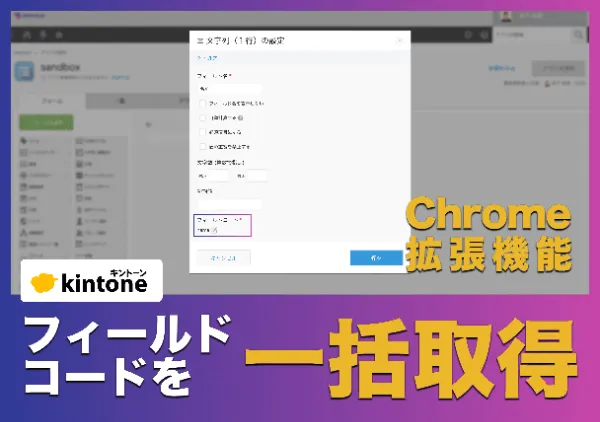
そこでワンクリックで「フィールド名」と「フィールドコード」を取得できるChromeの拡張機能を自作!開発時の手作業を大幅に減らすことができました。
本記事では、プログラムの知識がない方でも手順に沿って作業をしていただくと簡単に実現できるようにまとめているため、ぜひ試してみてください!
準備するもの
Google Chrome
テキストエディタ:Visual Studio Code(メモ帳でもOK)
手順
ステップ1:必要なファイルを作成する
まず、拡張機能に必要なファイルを作成します。
1.1. manifest.json ファイルを作成
このファイルは、拡張機能の設定を記述するためのものです。以下のコードをコピーして、ファイル名を manifest.json として保存してください。
{
  "manifest_version": 3,
  "name": "Kintone Field Logger",
  "version": "1.0",
  "description": "Logs Kintone field names and codes to the console.",
  "permissions": ["activeTab", "scripting"],
  "background": {
    "service_worker": "background.js"
  },
  "action": {
    "default_icon": {
      "16": "icons/icon16.png",
      "48": "icons/icon48.png",
      "128": "icons/icon128.png"
    }
  }
}
1.2. background.js ファイルを作成
次に、拡張機能の動作を定義する background.js ファイルを作成します。以下のコードをコピーして、ファイル名を background.js として保存してください。
chrome.action.onClicked.addListener((tab) => {
  chrome.scripting.executeScript({
    target: { tabId: tab.id },
    function: logKintoneFields,
    world: "MAIN"
  });
});

function logKintoneFields() {
  if (typeof kintone === 'undefined' || !kintone.app || !kintone.app.record) {
    console.error('Kintone object is not available.');
    return;
  }

  const record = kintone.app.record.get().record;

  kintone.api(kintone.api.url('/k/v1/app/form/fields', true), 'GET', { app: kintone.app.getId() }, function(resp) {
    const fieldsInfo = resp.properties;
    const fieldArray = [];

    const getFieldLabel = (fieldCode) => {
      return fieldsInfo[fieldCode] ? fieldsInfo[fieldCode].label : 'Unknown Field';
    };

    Object.entries(record).forEach(([fieldCode, field]) => {
      const fieldName = getFieldLabel(fieldCode);
      if (field.type === 'SUBTABLE') {
        fieldArray.push(`${fieldName} (SUBTABLE) : ${fieldCode}`);
        field.value.forEach(row => {
          Object.entries(row.value).forEach(([innerFieldCode, innerField]) => {
            const innerFieldName = getFieldLabel(innerFieldCode);
            fieldArray.push(`  ${innerFieldName} : ${innerFieldCode}`);
          });
        });
      } else {
        fieldArray.push(`${fieldName} : ${fieldCode}`);
      }
    });

    console.log(fieldArray.join('\n'));
  });
}
1.3. アイコン画像を準備
拡張機能にはアイコンが必要です。16x16, 48x48, 128x128ピクセルのPNG画像を用意して、それぞれ icons/icon16.png、icons/icon48.png、icons/icon128.png という名前で保存します。
弊社ではkintoneのロゴ画像を使用しています。

↑48x48の画像です。必要に応じて右クリックで保存して利用してください
1.4. ファイルのフォルダ構造
以下のようなフォルダ構成にして、任意の場所に整理してください。
manifest.json
background.js
icons
└──icon48.png
ステップ2:拡張機能をChromeにインストールする
次に、作成した拡張機能をChromeにインストールしましょう。
1. Chromeを開いて、アドレスバーに chrome://extensions/ と入力してエンターキーを押します。
2. 右上の「デベロッパーモード」をオンにして、「パッケージ化されていない拡張機能を読み込む」ボタンをクリックし、作成したフォルダを選択してください。

3. 追加したファイルが画面に表示されていれば成功です。

ステップ3: 使い方
インストールした拡張機能を使って、kintoneでフィールド名とコードを取得してみましょう。
1. 取得したいアプリのレコード詳細ページを開き、コンソール(F12キーを押して開きます)を表示してください。
2. 画像の手順に沿って、ツールバーの拡張機能アイコンをクリックするとコンソールにフィールド名とコードが一覧で表示されています。

まとめ
これで、kintoneのフィールド名とコードを簡単に取得するChrome拡張機能が完成しました。プログラムの知識がなくても、手順に沿ってファイルを作成すれば簡単に構築できるはずです。
弊社では、複数アプリを同期する仕組みの構築の際に、このフィールドコード情報を生成AIに記憶させ、マッピングを自動で行っています。項目が数百個あるような大規模なアプリでも5分程度でマッピング作業が完了するため、ぜひお試しください。
スパプラでは、kintoneをベースとした「デジプラDX」というフルカスタマイズ可能なシステム開発をパッケージ展開しています。バックエンド機能をkintoneで代替し、画面デザインや同期処理はプログラムで柔軟に構築するため、フルオーダーメイドの自社システムや管理画面をリーズナブルな価格でご提供できるプランとなっています。お気軽にお問い合わせください。


まずは、お気軽に相談ください
スパプラではAIを活用した業務効率化や機能開発を多数行っております。DXやシステム開発をご検討の際は、お気軽にご相談ください。
新着記事


CONTACT
お問い合わせ
まずは、無料相談から。 構想段階のアイデアやサービスについてお気軽に相談ください。